
Ticket einfach, bequem und bargeldlos über die MVV-App aufs Smartphone laden.
MVV-HandyTicket
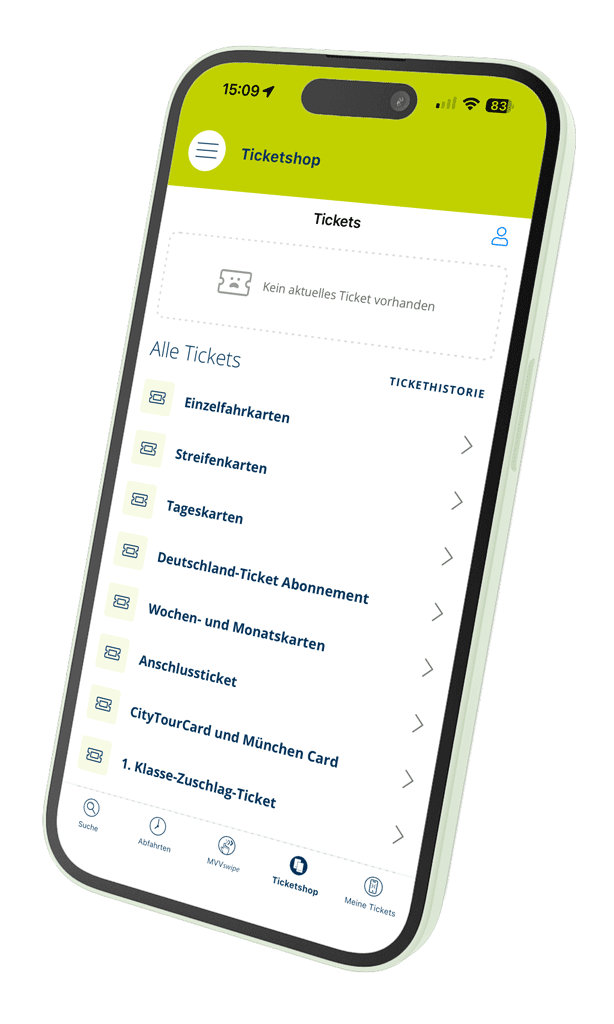
Das MVV‑HandyTicket bietet eine mobile und bargeldlose Möglichkeit, Fahrkarten direkt über die MVV‑App zu beziehen. Tickets werden komfortabel und sofort auf dem Smartphone gespeichert.
Als HandyTicket sind aktuell verfügbar:
- MVVswipe
- Deutschland‑Ticket im Abonnement
- Wochen‑ und Monatskarten
- Einzelfahrkarten
- Streifenkarten
- Tageskarten
- CityTourCard und München Card
- Anschlusstickets für Zeitkarten


MVV-HandyTicket bei unseren Partnern
Neben der MVV-App kann das MVV-HandyTicket auch in den Apps unserer Verbundpartner gekauft werden.
Dazu gehören:
MVGO München Navigator DB Navigator BRB Tickets & Infos
Und so funktioniert’s
Sie registrieren sich einmalig in der von Ihnen bevorzugten App und können anschließend die Vorteile des MVV‑HandyTickets nutzen.
Vor Fahrtantritt wählen Sie einfach das gewünschte Ticket in der App aus und bezahlen bequem per Kreditkarte, Lastschrift oder einem anderen angebotenen Zahlungsweg. Das Ticket wird in Ihrem Kundenkonto gespeichert und ist jederzeit vorzeigbar – auch ohne Mobilfunkempfang.
Bei der Fahrscheinkontrolle zeigen Sie das MVV‑HandyTicket auf Ihrem Smartphone zusammen mit einem gültigen amtlichen Lichtbildausweis vor.
Kauf eines HandyTickets
Für den Kauf eines HandyTickets werden ein Smartphone mit Internetzugang und die kostenfreie MVV‑App benötigt.
Vorgehen in der App:
- Einmalig registrieren, um den Ticketshop vollständig nutzen zu können (Registrierung kann auch direkt vor dem ersten Kauf erfolgen).
- In der App Ticket direkt aus der Liste auswählen
oder
über die Fahrplanauskunft Start und Ziel eingeben und eine Ticketempfehlung erhalten. - Bezahlung bestätigen.
- Das Ticket ist anschließend sofort in der App abrufbar, der Betrag wird automatisch abgebucht.
Als HandyTicket stehen Einzelfahrkarten, Kurzstrecken, Anschlusstickets zu Zeitkarten sowie alle Tageskarten zur Verfügung – darunter CityTourCard, München Card, Airport‑City‑Day‑Ticket und Fahrradtageskarte.
Für registrierte Kund*innen sind zusätzlich Streifenkarten, Zeitkarten (Wochen‑ und Monatskarten) sowie das Deutschland‑Ticket erhältlich.
Das HandyTicket kann auf allen Smartphones und Geräten genutzt werden, auf denen die MVV‑App installiert werden kann.
Die MVV‑App mit integriertem Ticketshop ist kostenlos verfügbar in:
- Google Play Store (Android)
- Apple App Store (iOS)
- Huawei App Gallery
Damit lässt sich das HandyTicket auf einer breiten Auswahl moderner Mobilgeräte verwenden.
Die Anmeldung für das HandyTicket ist auf der MVV‑Homepage oder direkt in der MVV‑App möglich.
Die Registrierung erfolgt im MVV‑Ticketshop durch Eingabe von:
- Name
- Geburtsdatum
- Adresse
- E‑Mail‑Adresse
- Kennwort
Nach der Registrierung steht ein gemeinsamer Kundenaccount zur Verfügung, der sowohl für das OnlineTicket als auch für das HandyTicket genutzt werden kann.
Ja, der Kauf ist ohne Registrierung möglich, wenn die Zahlung über Kreditkarte, Apple Pay, Google Pay oder PayPal erfolgt.
Nicht ohne Registrierung erhältlich sind jedoch:
- Streifenkarten
- Zeitkarten (Wochen‑ und Monatskarten)
Diese Ticketarten erfordern weiterhin eine Anmeldung im MVV‑Ticketshop.
Ja, ein HandyTicket kann für andere mitreisende Personen gekauft werden – mit Ausnahme des Deutschland‑Tickets.
Für den Kauf sind folgende Angaben erforderlich:
- Name der anderen Person
- Geburtsdatum der anderen Person
Bei einer Kontrolle muss der Ticketinhaber das Ticket sowie einen amtlichen Lichtbildausweis vorzeigen können.
Wichtig:
- Deutschland‑Tickets können ausschließlich für den eigenen Account erworben werden.
- Tickets können nicht auf andere Endgeräte übertragen werden; zudem ist die Anzahl der möglichen Übertragungen aus Sicherheitsgründen begrenzt.
- Wenn die betreffende Person nicht gemeinsam unterwegs ist, muss das Ticket auf dem eigenen Gerät der anderen Person gekauft werden.
- Screenshots gelten nicht als gültiges Ticket.
Beim Kauf eines Tickets kann eine andere Person als Ticketinhaber hinterlegt werden.
So funktioniert es:
- In der Ticketkonfiguration (z. B. Geltungsbereich, Dauer) auf den Punkt „Ich“ klicken.
- Über das Plus‑Symbol die Daten der anderen Person (Name, Geburtsdatum) hinzufügen.
- Bei späteren Käufen kann die gespeicherte Person einfach aus der Liste ausgewählt und als Ticketinhaber übernommen werden.
Wichtig:
- Deutschland‑Tickets können ausschließlich für den Accountinhaber gekauft werden.
Personen unter 18 Jahren können keinen eigenen Account im MVV‑Ticketshop anlegen. HandyTickets sind dennoch möglich, wenn ein bestehender Account eines Erwachsenen genutzt wird.
So funktioniert es:
- Das Kind kann die MVV‑App auf dem eigenen Smartphone verwenden.
- Das Einloggen erfolgt mit den Account‑Daten der erwachsenen Person (z. B. Eltern).
- Tickets werden über das hinterlegte Zahlungsmittel der erwachsenen Person gekauft.
Wichtig:
- Vor dem Kauf muss der Ticketinhaber geändert werden, da der Standardwert „Ich“ immer den Account‑Inhaber bezeichnet.
Ticketinhaber ändern – Schritt für Schritt:
- Gewünschten Fahrschein auswählen.
- Unten erscheint der Ticketinhaber „Ich“ → darauf klicken.
- Über das Plus‑Symbol die Daten des Kindes (Name, Geburtsdatum) hinterlegen.
- Ticketinhaber auswählen und Kauf fortsetzen.
Bei einem Gruppenticket muss nur eine Person als Ticketinhaber eingetragen werden.
Diese Person muss immer Teil der Gruppe sein und im Falle einer Kontrolle das Ticket vorzeigen.
Für die bis zu vier weiteren Mitreisenden ist kein namentlicher Eintrag erforderlich. Sie fahren ohne persönliche Angabe mit.
Nein, ein gekauftes HandyTicket ist immer an ein bestimmtes Gerät gebunden und kann nicht frei auf andere Endgeräte übertragen werden.
Ausnahmefälle:
In besonderen Situationen – etwa Reparatur oder Neukauf eines Geräts – kann eine Einzelfreigabe zur Übertragung erfolgen. Die Anzahl solcher Übertragungen ist aus Sicherheitsgründen begrenzt.
In diesen Fällen bitte den MVV‑Kundendialog kontaktieren: kundendialog@mvv-muenchen.de
Die Möglichkeit, HandyTickets im Voraus zu kaufen, hängt von der Ticketart ab:
- Tageskarten und Zeitkarten können bis zu 7 Tage im Voraus erworben werden.
- Einzelfahrkarten und die Streifenkarte sind nur zum sofortigen Fahrtantritt verfügbar; der Gültigkeitsbeginn kann nicht geändert werden.
- Das Deutschland‑Ticket kann bis zu 30 Tage im Voraus gekauft werden.
Das HandyTicket muss immer vor Fahrtantritt gekauft und vollständig heruntergeladen sein – also vor dem Einsteigen in Bus, Tram oder Zug bzw. vor dem Überschreiten einer Bahnsteigsperre.
Nur ein vollständig geladenes Ticket gilt als gültiger Fahrausweis.
Bezahlung, Beleg und Preis
Für den Kauf von HandyTickets stehen folgende Zahlungsmöglichkeiten zur Verfügung:
- Kreditkarte (Visa, MasterCard, American Express)
- Apple Pay
- Google Pay
- PayPal
Für registrierte Kundinnen und Kunden ist zusätzlich das SEPA‑Lastschriftverfahren (Bankkonto innerhalb der EU) möglich.
Die verfügbaren Zahlungsmittel für das Deutschland‑Ticket im Abo können im Menüpunkt „Deutschland‑Ticket im Abo“ eingesehen werden.
Die Zahlungsdaten lassen sich auf drei Wegen ändern:
- Während einer Bestellung in der App
Beim Abschluss eines Ticketkaufs kann ein neues Zahlungsmittel ausgewählt oder hinzugefügt werden. - In der App außerhalb eines Bestellvorgangs
- In der App den Menüpunkt „Tickets“ öffnen.
- Falls nötig einloggen.
- Oben rechts auf das Personensymbol tippen.
- Dort können die hinterlegten Zahlungsmittel verwaltet und geändert werden.
- Im Webshop außerhalb eines Bestellvorgangs
- Die Seite www.mvv-muenchen.de/ticketshop aufrufen.
- Mit den bekannten Zugangsdaten einloggen.
- Links im Menü den Punkt „Zahlungsmittel verwalten“ auswählen und gewünschte Änderungen vornehmen.
Die Abbuchung erfolgt durch die LogPay Financial Services GmbH, weil es sich um einen deutschen, spezialisierten Finanzdienstleister handelt, der von der MVV GmbH mit der kompletten Zahlungsabwicklung für HandyTickets und OnlineTickets beauftragt wurde.
LogPay übernimmt u. a.:
- die technische Abwicklung von Zahlungen
- die Belastung des gewählten Zahlungsmittels
- die Bearbeitung von Rücklastschriften, Zahlungsstörungen und Mahnverfahren
Damit wird ein sicherer, zuverlässiger und standardisierter Zahlungsprozess für alle Ticketkäufe gewährleistet.
Für das SEPA‑Lastschriftverfahren ist eine Identitätsprüfung erforderlich, damit niemand fremde oder gefälschte Bankdaten verwenden kann. Dieser Schutz stellt sicher, dass ein SEPA‑Mandat nur vom tatsächlichen Kontoinhaber eingerichtet wird.
Die Verifizierung erfolgt einmalig über das sichere Bank‑Ident‑Verfahren. Dieses wird vom Identitätsdienst Verimi bereitgestellt und nutzt das eigene Online‑Banking, um die Echtheit der Bankverbindung zu bestätigen. Dafür werden die Online‑Banking‑Zugangsdaten benötigt.
Nur nach erfolgreicher Identifizierung kann das SEPA‑Lastschriftverfahren genutzt werden.
Falls die Verifizierung nicht möglich ist, stehen weiterhin Kreditkarte, Apple Pay, Google Pay oder PayPal als alternative Zahlungsmethoden zur Verfügung.
Fragen oder Probleme beim Verifizierungsprozess?
Der Kundenservice des Zahlungsdienstleisters unterstützt direkt:
LogPay Financial Services GmbH
Customer Care & Services
Telefon: 06196 8012 702
E‑Mail: mobility@logpay.de
Abbuchungen für HandyTickets werden nicht immer am gleichen Tag wie der Kauf auf deinem Konto sichtbar.
Der Zahlungsprozess läuft so ab:
- Die Abbuchung wird am nächsten Bankarbeitstag ausgelöst.
- Mehrere Ticketkäufe können dabei zu einer einzigen Abbuchung zusammengefasst werden.
- Je nach Bank erscheint die Belastung zeitversetzt, häufig erst einige Tage später.
- Wochenenden und Feiertage können die Anzeige zusätzlich verzögern.
Darum kann eine Abbuchung an Tagen erscheinen, an denen selbst kein Ticket gekauft wurde – sie gehört dann zu früheren Käufen, die gesammelt oder verzögert abgebucht wurden.
Bei der erstmaligen Hinterlegung einer Kreditkarte wird die Karte automatisch geprüft, um sicherzustellen, dass sie gültig ist und korrekt genutzt werden kann.
Dabei passiert Folgendes:
- Es wird ein Betrag von 1 Euro bei deinem Kreditkartenanbieter angefragt und autorisiert.
- Diese Autorisierung dient nur der technischen Prüfung – sie zeigt, dass die Karte existiert und funktioniert.
- Der Betrag wird nicht abgebucht.
- Die Autorisierung verfällt automatisch, meist innerhalb von zwei Wochen, je nach Bank.
Auf deinem Konto erscheint daher kurzzeitig eine 1‑Euro‑Vormerkung. Sie verschwindet automatisch wieder und wird nicht belastet.
1. Beleg über den Kundenaccount im Webshop
Im Ticketshop unter ticketshop.mvv-muenchen.de/index.php/personal_data/orderList stehen folgende Funktionen zur Verfügung:
- Anzeige aller gekauften Handy‑ und OnlineTickets
- Download von Einzelbelegen
- Erstellung von Sammelbelegen über mehrere Bestellungen
2. Beleg direkt über die MVV‑App
In der MVV‑App kann ein Beleg auf zwei Wegen angefordert werden:
a) Bei geöffnetem Ticket:
- Button zum Beleg auswählen
- Beleg direkt öffnen oder per E‑Mail‑Link zusenden lassen
b) Über die Ticketliste („Tickets“ oder „Historie“):
- Ticket lange drücken
- Beleg anzeigen oder E‑Mail‑Link anfordern
3. Beleg bei Ticketkäufen ohne Registrierung
Bei einem Ticketkauf ohne Registrierung steht der Beleg ausschließlich in der MVV‑App zur Verfügung.
Identische Preise wie bei anderen Verkaufsstellen
HandyTickets kosten genauso viel wie Tickets, die an Automaten, in Verkaufsstellen, in Kiosken oder im MVV‑Regionalbus verkauft werden. Es gibt keine zusätzlichen Aufschläge und keine Rabatte.
Warum gibt es keine günstigeren HandyTickets?
Die Einführung und der Betrieb von Handy‑ und OnlineTickets verursachen erhebliche Investitions‑ und Betriebskosten.
Würden diese Tickets günstiger angeboten, würde dies zu minderen Fahrgeldeinnahmen führen.
Die entstehenden Verluste müssten anschließend über allgemeine Preisanpassungen finanziert werden, die alle Fahrgäste betreffen würden.
Kontrolle des HandyTickets
- Bei einer Kontrolle wird das HandyTicket in der App zusammen mit einem gültigen amtlichen Lichtbildausweis vorgezeigt.
- Das Kontrollpersonal scannt den Barcode des Tickets mit einem Kontrollgerät und prüft die Gültigkeit automatisch.
- Das HandyTicket ist an das verwendete Endgerät gebunden und kann nur auf diesem Gerät angezeigt werden.
- Screenshots oder Darstellungen in Wallet‑Apps werden nicht anerkannt, da sie keine gültige elektronische Fahrkarte darstellen.
- Kann weder das gültige HandyTicket noch ein Lichtbildausweis vorgezeigt werden, gilt dies als Fahrt ohne gültigen Fahrausweis und führt zur Erhebung eines erhöhten Beförderungsentgelts.
Nach den Tarifbestimmungen muss beim Betreten des Fahrzeugs oder des fahrkartenpflichtigen Bereichs ein gültiges und vorzeigbares HandyTicket vorhanden sein.
Kann das Ticket bei einer Kontrolle nicht angezeigt werden – etwa wegen leerem Akku, defektem Gerät oder technischer Probleme –, gilt dies zunächst als Fahrt ohne gültigen Fahrausweis und führt zur Erhebung eines erhöhten Beförderungsentgelts.
Wird das gültige HandyTicket jedoch nachträglich nachgewiesen, das heißt: Es bestand bereits zu Beginn der Fahrt, kann das erhöhte Beförderungsentgelt auf den ermäßigten Betrag reduziert werden. Voraussetzung ist, dass das Ticket tatsächlich gültig war und nur zum Kontrollzeitpunkt nicht vorgezeigt werden konnte.
Nein. Das HandyTicket wird nach dem Kauf in der MVV‑App gespeichert und ist unter „Aktuelle Tickets“ jederzeit abrufbar – auch ohne Mobilfunkempfang.
Eine Mobilfunkverbindung ist nur erforderlich für:
- den Login im Ticketshop
- den Kauf eines HandyTickets
Für das Vorzeigen bei einer Kontrolle ist kein Netzempfang notwendig.
Die Streifenkarte
Beim Kauf einer digitalen Streifenkarte muss die Anzahl der für die sofortige Fahrt benötigten Streifen ausgewählt werden.
- Eine Streifenkarte kann nicht auf Vorrat ohne Entwertung gekauft werden.
- Beim Kauf wird automatisch eine Streifenkarte mit 10 Streifen erworben.
- Die im Kaufvorgang ausgewählte Streifenanzahl wird sofort entwertet und gilt direkt für die anstehende Fahrt.
- Die nicht benötigten Streifen werden als Guthaben im Account gespeichert und können für spätere Fahrten genutzt werden.
Die Auswahl ist auf maximal 8 Streifen begrenzt, da für eine einzelne Fahrt im MVV höchstens 8 Streifen erforderlich sind. Zwei Streifen verbleiben dann immer als Restguthaben, das flexibel für weitere Fahrten genutzt werden kann.
1. Verwendung über den Ticketshop
- Im Menü „Tickets / Guthaben / Historie“ den Punkt „Guthaben“ auswählen.
- „Streifenkarte“ wählen.
- Die notwendigen Einstellungen für die nächste Nutzung festlegen.
- An derselben Stelle lässt sich auch das aktuelle Guthaben einsehen.
2. Verwendung über die MVV‑App
- Nutzung über die Fahrplanauskunft, wenn dort ein Ticket ausgewählt wird.
- Oder über „Ticket kaufen“ → „Streifenkarte“, wobei das vorhandene Guthaben automatisch berücksichtigt wird.
Ja. Das Streifenkartenguthaben kann auf verschiedenen Geräten genutzt werden, sofern auf allen Geräten derselbe Account verwendet wird.
Wichtig ist jedoch:
- Die Entwertung der Streifen ist immer an das Gerät gebunden, auf dem sie durchgeführt wurde.
- Bei einer Kontrolle muss daher genau dieses Gerät vorgezeigt werden.
- Eine Entwertung für andere Personen auf dem eigenen Gerät ist nur möglich, wenn gemeinsam gereist wird, da die entwertete Fahrt auf dem entsprechenden Gerät nachgewiesen werden muss.
- Bei der Entwertung wird die mitreisende Person mit Namen und Geburtsdatum als Ticketinhaber hinterlegt.
- Dazu in der Ticketkonfiguration (Geltungsbereich, Dauer usw.) den Punkt „Ich“ auswählen.
- Über das Plus‑Symbol kann eine neue Person hinzugefügt werden.
- Bereits gespeicherte Personen können bei zukünftigen Fahrten einfach ausgewählt und als Ticketinhaber übernommen werden.
- Bei einer Kontrolle müssen Ticketinhaber und Lichtbildausweis übereinstimmen.
Wichtiger Hinweis zur Gerätebindung
- Gekaufte Tickets können nicht auf andere Geräte übertragen werden.
- Wird die Fahrt nicht gemeinsam angetreten, muss das Ticket auf dem Gerät der anderen Person gekauft und angezeigt werden.
- Screenshots werden nicht als gültiges Ticket anerkannt.
Wenn das vorhandene Guthaben nicht ausreicht, um die für die Fahrt benötigte Streifenanzahl zu entwerten, geschieht Folgendes automatisch:
- Die noch vorhandenen Streifen werden vollständig verrechnet.
- Es wird eine neue Streifenkarte mit 10 Streifen angeboten.
- Auf der Bestätigungsseite ist erkennbar, ob die Entwertung vollständig aus dem Guthaben erfolgt oder ob zusätzlich der Kauf einer neuen Streifenkarte notwendig ist.
Die Kombination erfolgt somit automatisch im Kaufvorgang, ohne dass ein weiterer Schritt nötig ist.
Bei der digitalen Streifenkarte verfällt vorhandenes Guthaben nicht.
Bereits gekaufte, aber noch nicht entwertete Streifen können weiterhin unbegrenzt genutzt werden – auch nach einer Tariferhöhung.
Das Deutschland-Ticket (im Abo)
Das Abonnement kann jederzeit bis zum 10. eines Monats zum Monatsende gekündigt werden.
Kündigung über die MVV‑App (empfohlen)
- In der MVV‑App den Reiter „Ticketshop“ öffnen.
- Oben rechts das Profil‑Symbol auswählen.
- Unter „Abonnements“ das betreffende Abo wählen.
- Über den entsprechenden Button die Kündigung ausführen.
Kündigung über den personalisierten Link
Beim Abschluss des Deutschland‑Tickets wurden zwei E‑Mails versendet:
- Eine Bestätigung des Ticketkaufs
- Eine Bestätigung des Abonnementabschlusses
In der zweiten E‑Mail befindet sich ein personalisierter Kündigungslink, über den das Abo direkt beendet werden kann.
Der gleiche Link ist außerdem in jeder monatlichen Mitteilung über die Bereitstellung des Tickets für den Folgemonat enthalten.
Das Deutschland‑Ticket wird ausschließlich als monatlich kündbares Abonnement angeboten. Für den Abschluss des Abos ist ein Account im MVV‑Ticketshop erforderlich.
Schritt‑für‑Schritt‑Bestellung
- Account anlegen oder einloggen
Im MVV‑Ticketshop registrieren oder mit einem bestehenden Account anmelden. - Deutschland‑Ticket auswählen
In der MVV‑App oder im Webshop das Deutschland‑Ticket als Produkt aufrufen. - Abo abschließen
Zahlungsart auswählen und das Abonnement bestätigen. - Ticketverfügbarkeit
Das erste Ticket wird sofort nach dem Kauf im MVV‑Ticketshop bereitgestellt und ist direkt in der MVV‑App abrufbar. - Laufzeit
Der Abonnementvertrag läuft auf unbestimmte Zeit und kann monatlich gekündigt werden.
Nein.
Deutschland‑Tickets können ausschließlich für den jeweiligen Accountinhaber gekauft werden.
Wenn ein Deutschland‑Ticket für eine andere Person benötigt wird, muss dafür ein eigener Account im MVV‑Ticketshop angelegt werden.
Im MVV‑Ticketshop gibt es keine festen Bestellfristen.
Das Deutschland‑Ticket kann auch im laufenden Monat gekauft werden – bis wenige Tage vor Monatsende.
Nach dem Kauf ist das Ticket sofort in der MVV‑App verfügbar.
Wichtig zu beachten:
Das Deutschland‑Ticket ist ein Abo‑Modell, das bis zum 10. eines Monats zum Monatsende gekündigt werden kann. Eine spätere Kündigung wird erst zum Ende des folgenden Monats wirksam.
Ja.
Beim Deutschland‑Ticket kann der Start des Abos entweder für den aktuellen Monat oder für den folgenden Monat gewählt werden.
Der gewünschte Beginn wird beim Abschluss des Abonnements im MVV‑Ticketshop festgelegt.
Ja, das ist möglich.
Das Deutschland‑Ticket kann für nur einen Monat genutzt werden. Dafür muss das Abonnement rechtzeitig beendet werden:
- Der Kauf für einen einzelnen Monat ist im Vormonat oder bis einschließlich 10. des laufenden Monats möglich.
- Wenn das Ticket nur für diesen einen Monat genutzt werden soll, muss das Abo bis zum 10. des Monats gekündigt werden.
- Erfolgt die Kündigung später, verlängert sich das Abo automatisch um einen weiteren Monat.
Das Deutschland‑Ticket ist immer ein monatlich kündbares Abonnement.
Die Kündigung muss spätestens bis zum 10. eines Monats erfolgen, damit das Abo zum Monatsende endet.
Wenn das Ticket nach dem 10. eines Monats für den aktuellen Monat gekauft wird, ist eine Kündigung für diesen Monat nicht mehr möglich.
Deshalb wird automatisch auch das Ticket für den folgenden Monat ausgestellt.
Die Abbuchung bezieht sich auf das Deutschland‑Ticket für den kommenden Monat.
Die monatliche Zahlung wird immer mit der Bereitstellung des neuen Tickets in der App fällig – meist Mitte bis Ende des Vormonats.
Das bedeutet:
Auch wenn das Ticket für den aktuellen Monat bereits bezahlt wurde, erfolgt die nächste Abbuchung automatisch, sobald das Folgeticket bereitgestellt wird. Hierüber wird zusätzlich per E‑Mail informiert.
Nach dem erstmaligen Kauf des Deutschland‑Tickets wird jedes weitere Monatsticket automatisch vor Beginn des neuen Monats in der MVV‑App bereitgestellt.
Zu jeder automatischen Bereitstellung erfolgt zusätzlich eine E‑Mail‑Bestätigung.
Wenn das Deutschland‑Ticket in der MVV‑App nicht angezeigt wird, hilft in vielen Fällen der folgende Ablauf:
- Menüpunkt „Ticketshop“ öffnen.
- Profil‑Symbol oben rechts auswählen.
- Abmelden und anschließend wieder anmelden.
Zusätzlich sollte geprüft werden, ob die aktuellste Version der MVV‑App installiert ist.
Hinweis für Android‑Nutzende
Im Bereich „Meine Tickets“ werden auf Android‑Geräten nur aktuell gültige Tickets angezeigt.
Das Ticket für den nächsten Monat befindet sich bis zum Start der Gültigkeit ausschließlich im Menüpunkt „Ticketshop“.
- Dort erscheint es automatisch, sobald es bereitgestellt wurde (ab Mitte/Ende des Vormonats).
- Mit Beginn der Gültigkeit wird das Ticket dann automatisch auch unter „Meine Tickets“ angezeigt.
Für den Kauf des Deutschland‑Tickets steht aktuell ausschließlich die Zahlung per Kreditkarte zur Verfügung.
Aus Präventionsgründen kann das SEPA‑Lastschriftverfahren bei einem neuen Abonnement derzeit nicht genutzt werden.
Die monatliche Abbuchung erfolgt immer automatisch von dem Zahlungsmittel, das beim Abschluss des Abos hinterlegt wurde.
Der Betrag für die erste monatliche Fahrtberechtigung wird unmittelbar nach Abschluss des Abonnements fällig.
Die Abbuchungen für die folgenden Monate erfolgen automatisch, sobald das neue Deutschland‑Ticket in der MVV‑App bereitgestellt wird. Dies geschieht in der Regel Mitte bis Ende des Vormonats.
Die monatliche Abbuchung erfolgt immer von dem beim Abschluss hinterlegten Zahlungsmittel.
Je nach Betriebssystem unterscheidet sich die Vorgehensweise zur Änderung des Zahlungsmittels:
iPhone (iOS):
In der MVV‑App:
- Den Reiter „Ticketshop“ öffnen.
- Oben rechts das Profil‑Symbol auswählen.
- Unter „Abonnements“ das betreffende Abo auswählen.
- Auf das hinterlegte Zahlungsmittel klicken und das neue Zahlungsmittel auswählen bzw. hinterlegen
Bitte beachten Sie, dass derzeit aus Gründen der Betrugsprävention ausschließlich Kreditkarten neu hinzugefügt werden können. Die Änderung gilt unmittelbar für alle offenen und zukünftigen Abbuchungen. Voraussetzung ist, dass Sie die aktuelle Version der MVV-App verwenden.
Android:
Eine Änderung des Zahlungsmittels ist bei einem laufenden Deutschland‑Ticket‑Abo nicht möglich.
Für eine Anpassung des Zahlungsmittels muss das bestehende Abo zum nächstmöglichen Zeitpunkt gekündigt und anschließend ein neues Abo mit den gewünschten Zahlungsdaten abgeschlossen werden.
So kann das laufende Abo gekündigt werden
In der MVV‑App:
- Den Reiter „Ticketshop“ öffnen.
- Oben rechts das Profil‑Symbol auswählen.
- Unter „Abonnements“ das betreffende Abo auswählen.
- Über den entsprechenden Button das Abo kündigen.
Über den personalisierten Kündigungslink:
Dieser befindet sich in der E‑Mail „Bestätigung über den Abschluss eines Deutschland‑Ticket‑Abos inkl. Kündigungslink“ sowie in jeder monatlichen E‑Mail zur Ticketbereitstellung.
Wichtige Frist
Die Kündigung muss spätestens bis zum 10. eines Monats erfolgen, damit das Abo zum Monatsende endet.
Nach dem 10. ist die Kündigung erst zum Ende des Folgemonats wirksam.
Hinweis zur Zahlung mit Kreditkarten
Wenn eine abgelaufene Kreditkarte im laufenden Abo hinterlegt ist, erfolgen zwei Abbuchungsversuche.
Sind beide erfolglos, wird das Abo automatisch zum Monatsende gekündigt.
Eine entsprechende Bestätigung wird per E‑Mail verschickt.
Danach kann ein neues Abo mit der gültigen Kreditkarte bestellt werden (Beginn im Folgemonat).
Ja.
Das Deutschland‑Ticket ist das flexibelste und attraktivste Angebot im MVV und ermöglicht bundesweite Mobilität im gesamten Nah‑ und Regionalverkehr.
Im Vergleich zur günstigsten klassischen MVV‑Monatskarte im Abo (Zone M), die eine Mindestvertragslaufzeit von drei Monaten hat, liegt der monatliche Preisaufschlag beim Deutschland‑Ticket bei wenigen Euro. Dafür bietet es deutliche Mehrwerte:
- Nutzung im gesamten MVV‑Gebiet
- Nutzung im gesamten Bundesgebiet im Nah‑ und Regionalverkehr
- Monatlich kündbar, keine Mindestvertragslaufzeit
- Einfache digitale Bereitstellung in der App
Damit bietet das Deutschland‑Ticket für einen geringen Mehrpreis eine erheblich größere Reichweite, Flexibilität und Nutzungsfreiheit.
Zunächst sollte geprüft werden, ob das Problem bereits in den FAQs erläutert wird. Viele häufige Fragen zu App‑Funktionen, Ticketshop oder technischen Abläufen sind dort beschrieben.
Falls keine Lösung gefunden wird, kann der MVV‑Kundendialog per E‑Mail kontaktiert werden: kundendialog@mvv‑muenchen.de
Damit das Anliegen schnell bearbeitet werden kann, sollten folgende Informationen angegeben werden:
- möglichst genaue Beschreibung des Problems
- verwendetes Endgerät und Betriebssystem
- Schritte, die zum Fehler geführt haben
- Screenshots, falls vorhanden
- falls relevant: Kundennummer, Bestellnummer oder Zeitpunkt des Fehlers
Das Deutschland‑Ticket kann nicht in andere Apps übertragen werden.
Es ist ausschließlich in der MVV‑App nutzbar. Eine Nutzung oder Übertragung in Apps anderer Anbieter – beispielsweise DB Navigator, MVGO oder Apps weiterer Verkehrsunternehmen – ist nicht möglich.
Weitere allgemeine Informationen zum Deutschland‑Ticket sind auf der folgenden Seite zu finden:
Zeitkarten
In der MVV‑App können folgende Zeitkarten als HandyTicket erworben werden:
- Wochenkarte
- Monatskarte
- Monatskarte 9 Uhr
- Monatskarte 65
Wochenkarte
Die Wochenkarte gilt
- für sieben aufeinanderfolgende Tage,
- und zusätzlich über den letzten Geltungstag hinaus bis 12 Uhr des folgenden Tages.
Beispiel:
Kauf am Mittwoch → gültig bis Mittwoch 12:00 Uhr der Folgewoche.
Monatskarte
Die Monatskarte gilt
- für einen vollen Monat,
- und über den letzten Geltungstag hinaus bis 12 Uhr des folgenden Tages.
Beispiel:
Kauf am 11. eines Monats → gültig bis 11. des Folgemonats, 12:00 Uhr.
Ja.
Wochen‑ und Monatskarten können bis zu sieben Tage im Voraus als HandyTicket erworben werden.
Beim Kauf müssen
- der erste Gültigkeitstag und
- der gewünschte Geltungsbereich
festgelegt werden.
Wird das Ticket über die Fahrtauskunft gekauft, wird der benötigte Geltungsbereich automatisch übernommen.
Digitale Wochen‑ und Monatskarten sind personalisierte Zeitkarten. Sie können nur von der auf dem Ticket angegebenen Person genutzt werden. Daher ist die Angabe eines Ticketinhabers beim Kauf zwingend erforderlich.
Diese Regel ist in den MVV‑Unterlagen eindeutig definiert: Wochen‑ und Monatskarten gelten für eine konkrete Person und sind nicht frei übertragbar.
Eine Übertragung auf ein anderes Gerät ist jedoch möglich:
Wochen‑ und Monatskarten als HandyTicket können bis zu zweimal auf ein anderes Mobilgerät übertragen werden, wie es auch in den internen Support‑Informationen vorgesehen ist.
Bei Wochen‑ und Monatskarten, der Monatskarte 9 Uhr, der Monatskarte Job sowie der Monatskarte S gilt folgende Kindermitnahme‑Regelung:
- Kinder von 6 bis 14 Jahren dürfen montags bis freitags ab 9 Uhr,
sonst rund um die Uhr kostenlos mitfahren. - Es können maximal drei Kinder kostenlos mitgenommen werden
– oder eigene Kinder bzw. Enkelkinder in unbegrenzter Anzahl. - Der Name der mitreisenden Kinder muss nicht beim Kauf angegeben werden.
Das Ticket kann auf ein neues Gerät übertragen werden.
Dazu im Ticketshop der MVV‑App:
- Das betreffende Ticket öffnen
- „Übertragen“ auswählen
Bitte beachten:
Aus Sicherheitsgründen ist die Anzahl der möglichen Übertragungen auf zwei Gerätewechsel begrenzt.
Ein HandyTicket kann immer nur auf einem Endgerät genutzt werden.
Die Übertragung auf andere Geräte ist aus Sicherheitsgründen auf zwei Wechsel begrenzt.
Erscheint beim Übertragen eine Fehlermeldung, wurde dieses Limit erreicht.
Eine weitere Übertragung ist dann nur noch in begründeten Ausnahmefällen möglich und erfordert eine manuelle Prüfung durch den Kundenservice.
In diesem Fall bitte eine kurze Nachricht an: kundendialog@mvv‑muenchen.de
HandyTickets sind grundsätzlich vom Umtausch, von der Rückgabe und von der Stornierung ausgeschlossen.
Das gilt auch für Wochen‑ und Monatskarten.
Eine Erstattung oder Teilerstattung dieser Zeitkarten ist daher nicht möglich.
Nein.
Wochen‑ und Monatskarten können nicht als OnlineTicket zum Ausdrucken erworben werden.
Diese Tickets werden ausschließlich als HandyTicket in der MVV‑App angeboten.
Nein.
Ein TicketAbo kann derzeit nicht über die MVV‑App als HandyTicket genutzt werden. Abonnements werden ausschließlich als Chipkarte oder – je nach Vertriebspartner – in anderen Apps ausgegeben, jedoch nicht in der MVV‑App. Diese Funktion ist für die Zukunft geplant.
Mögliche technische Probleme bei der Nutzung von HandyTickets
Bitte prüfen Sie zunächst im App‑Store, ob Sie bereits die aktuellste Version der MVV‑App installiert haben.
Wenn die Fehlermeldung weiterhin erscheint, gehen Sie bitte wie folgt vor:
- Öffnen Sie in der MVV‑App den Menüpunkt „Ticketshop“.
- Tippen Sie oben rechts auf das Personensymbol.
- Loggen Sie sich aus und anschließend wieder ein.
Sollte das Problem danach weiterhin bestehen, deinstallieren Sie die App vollständig und installieren Sie sie erneut über den jeweiligen App‑Store.
Für die Fehlerbehebung benötigen Sie die neueste Version der MVV‑App.
Bitte prüfen Sie daher zunächst im App‑Store, ob ein Update verfügbar ist und installieren Sie dieses gegebenenfalls.
Falls die Fehlermeldung trotz aktueller App-Version weiterhin erscheint, helfen folgende Schritte – je nach Betriebssystem:
iOS (Apple)
Deinstallieren Sie die MVV‑App vollständig (App entfernen bzw. App löschen) und installieren Sie anschließend die aktuelle Version erneut über den App‑Store.
Android
Öffnen Sie die Einstellungen Ihres Geräts (nicht die Einstellungen in der MVV‑App).
Wählen Sie Apps → MVV‑App → Speicher → Daten löschen.
Danach sollte der Login wieder möglich sein.
Bei weiteren Fragen unterstützt Sie der Kundendialog gerne.
In diesem Fall wurde die Ticketliste nicht vollständig geladen. Dadurch erscheinen einzelne Tickets zeitweise als „nicht verfügbar“.
So gehen Sie vor:
- Öffnen Sie in der MVV‑App den Bereich Tickets.
- Wählen Sie Ticket kaufen.
- Aktualisieren Sie die Liste, indem Sie die Seite nach unten wischen und kurz halten, bis sie neu geladen wurde.
Wenn das Problem weiterhin besteht:
- Deinstallieren Sie die MVV‑App vollständig.
- Installieren Sie die App anschließend neu über den App‑Store.
(Ihre Ticketdaten und Ihr Guthaben bleiben erhalten.)
Im MVV‑Bereich gibt es mehrere Apps und Webshops, in denen HandyTickets gekauft werden können. Die Zugangsdaten gelten immer nur für den Ticketshop, bei dem die Registrierung ursprünglich erfolgt ist.
Über die MVV‑App konnten bisher zwei unterschiedliche Ticketshops genutzt werden:
- der MVV‑Ticketshop und
- der Ticketshop der S‑Bahn München.
Wenn Sie sich nun nicht mehr in der MVV‑App einloggen können, sind Sie sehr wahrscheinlich im S‑Bahn‑Ticketshop registriert. Dieser steht künftig nur noch in der App „München Navigator“ zur Verfügung.
Bitte laden Sie die App „München Navigator“ aus dem App Store bzw. Play Store herunter und melden Sie sich dort mit Ihren bestehenden Zugangsdaten an.
Dort können Sie Ihre bereits gekauften Tickets sowie ein vorhandenes Streifenkarten‑Guthaben wie gewohnt weiter nutzen.
Vermutlich wurde vor dem letzten Update eine fehlerhafte Version der MVV‑App verwendet. Dadurch kann es zu dieser Fehlermeldung kommen.
Bitte gehen Sie wie folgt vor:
- Deinstallieren Sie die MVV‑App vollständig von Ihrem Gerät.
- Installieren Sie die App erneut aus dem App‑Store bzw. Play Store.
Danach werden neu gekaufte Tickets wieder wie gewohnt direkt angezeigt.
Falls Sie noch ein aktuell gültiges Ticket besitzen, wenden Sie sich nach der Neuinstallation bitte umgehend an den Kundendialog unter kundendialog@mvv‑muenchen.de, damit eine einmalige manuelle Übertragung ermöglicht werden kann.
Tickets können aus Sicherheitsgründen nur auf dem Gerät angezeigt werden, über das sie gekauft wurden. Zusätzlich ist die Anzahl an möglichen Übertragungen zwischen verschiedenen Geräten begrenzt.
In Ausnahmefällen ist dennoch eine einmalige manuelle Übertragung möglich.
Bitte wenden Sie sich dazu an den Kundendialog unter kundendialog@mvv‑muenchen.de. Dort wird geprüft, ob eine Übertragung Ihres Tickets ermöglicht werden kann.
Der Abbruch des Bestellvorgangs hängt in den meisten Fällen mit dem Sicherheitsverfahren Ihrer Kreditkarte zusammen (z. B. Visa Secure oder Mastercard Identity Check).
Dieses Verfahren dient dazu, das Bezahlen im Internet zusätzlich abzusichern.
Bitte wenden Sie sich gegebenenfalls an Ihre Bank und prüfen Sie, ob Ihre Kreditkarte bereits für das erweiterte Sicherheitsverfahren registriert ist oder ob eine Freischaltung erforderlich ist.
Account / Profil
Ihre persönlichen Daten können auf zwei Wegen geändert werden:
In der MVV‑App
- Öffnen Sie den Menüpunkt Tickets.
- Loggen Sie sich – falls nötig – ein.
- Tippen Sie oben rechts auf das Personensymbol.
- Unter Einstellungen/Infos können Sie Ihre persönlichen Daten direkt anpassen.
Im Kundenportal
- Rufen Sie die Seite www.mvv‑muenchen.de/ticketshop auf.
- Melden Sie sich mit Ihren gewohnten Zugangsdaten an.
- Wählen Sie links den Menüpunkt „Persönliche Daten“.
Ihre Änderungen werden anschließend auch in der App übernommen.
Wichtiger Hinweis: Die Angaben Name, Geschlecht und Geburtsdatum können nicht selbstständig geändert werden.
Bei Änderungen (z. B. nach Eheschließung oder in anderen Fällen) wenden Sie sich bitte an den Kundendialog.
Ja.
Tippen Sie einfach oben links auf die Jahreszahl im Datums-Auswahlfenster.
Dann können Sie das Geburtsjahr direkt auswählen, ohne durch alle Monate wischen zu müssen. Anschließend wählen Sie nur noch den passenden Monat und Tag aus.
Ja.
Sie können sich mit Ihren Zugangsdaten auf jedem beliebigen Endgerät im MVV‑Ticketshop anmelden.
Bitte beachten Sie jedoch:
- Ein Ticket kann nur auf dem Gerät angezeigt werden, auf dem es ursprünglich gekauft wurde.
Hintergrund ist die gerätegebundene Sicherheitsarchitektur der MVV‑App. - Die Anzahl der möglichen Übertragungen eines Tickets zwischen verschiedenen Geräten ist begrenzt.
Diese Begrenzung dient dem Schutz vor Missbrauch.
Es besteht die Möglichkeit, Ihren Kundenaccount selbständig zu löschen:
Löschung in der MVV‑App (IOS)
Sie können Ihren Account auch direkt in der App löschen:
- Öffnen Sie den Menüpunkt Ticketshop.
- Klicken Sie oben rechts auf das Personensymbol.
- Wählen Sie anschließend „E-Mail“ aus.
- Dort finden Sie die Option „Account löschen“.
Löschung in der MVV‑App (Android)
Sie können Ihren Account auch direkt in der App löschen:
- Öffnen Sie den Menüpunkt Ticketshop.
- Klicken Sie oben rechts auf das Personensymbol.
- Dort finden Sie ganz unten die Option „Account löschen“.